
Flow AI से वीडियो कैसे बनाएं? शुरुआती लोगों के लिए पूरी गाइड
 9 min read
क्या आप अपनी कहानी, फोटो या लिखे हुए आइडिया से वीडियो बनाना चाहते हैं? Google Flow AI में आप दृश्य का विवरण लिखकर वीडियो क्लिप बना सकते हैं। उपलब्ध मॉडल और सुविधाओं के अनुसार तस्वीर को animate करना, reference images इस्तेमाल करना और कई clips को जोड़ना भी संभव है।
इस गाइड में आप जानेंगे कि Flow AI से वीडियो कैसे बनाएं, अच्छा prompt कैसे लिखें, हिंदी डायलॉग कैसे दें और तैयार clips से पूरा वीडियो कैसे तैयार करें।
Google Flow AI क्या है?
Google Flow एक AI creative tool है, जिसमें text, images और अन्य references से वीडियो बनाया जा सकता है। इसमें उपलब्ध अलग-अलग मॉडल अलग सुविधाएँ देते हैं। Flow और उसके भीतर इस्तेमाल होने वाला वीडियो मॉडल एक ही चीज नहीं हैं। Flow काम करने का प्लेटफॉर्म है; चुना हुआ मॉडल वीडियो तैयार करता है। इसलिए मॉडल बदलने पर duration, quality, credits और editing के विकल्प बदल सकते हैं। इसका उपयोग कहानी के दृश्य, product concepts, educational visuals, short films और social media clips बनाने के लिए किया जा सकता है।
Flow AI इस्तेमाल करने से पहले क्या चाहिए?
शुरुआत के लिए ये चीजें तैयार रखें:
- Google Account।
- स्थिर इंटरनेट कनेक्शन।
- वीडियो का छोटा आइडिया या script।
- जरूरत के अनुसार अपनी reference images।
- Account में उपलब्ध generation access और credits।
सुविधाएँ account, region और plan के अनुसार बदल सकती हैं। विस्तृत editing के लिए कंप्यूटर पर Chrome जैसे Chromium-based browser का उपयोग सुविधाजनक रहता है। Google की सहायता जानकारी desktop browser को बेहतर अनुभव के लिए सुझाती है।
क्या Flow AI मुफ्त है?
Google की वर्तमान credit जानकारी में बिना subscription वाले उपयोगकर्ताओं के लिए भी सीमित दैनिक credits बताए गए हैं। Paid plans में अतिरिक्त credits मिल सकते हैं। लेकिन free access का अर्थ unlimited video generation नहीं है; उपलब्धता और सीमाएँ लागू रहती हैं।
काम शुरू करने से पहले अपने account में जाँचें:
- कितने credits उपलब्ध हैं?
- कौन सा मॉडल चुना गया है?
- एक generation का कितना खर्च है?
- कितने outputs बनेंगे?
एक request में कई outputs बनाने पर अधिक credits लग सकते हैं। कीमत और limits बदल सकती हैं, इसलिए subscription लेने से पहले वर्तमान विवरण पढ़ें।
Flow AI से वीडियो बनाने की Step-by-Step प्रक्रिया
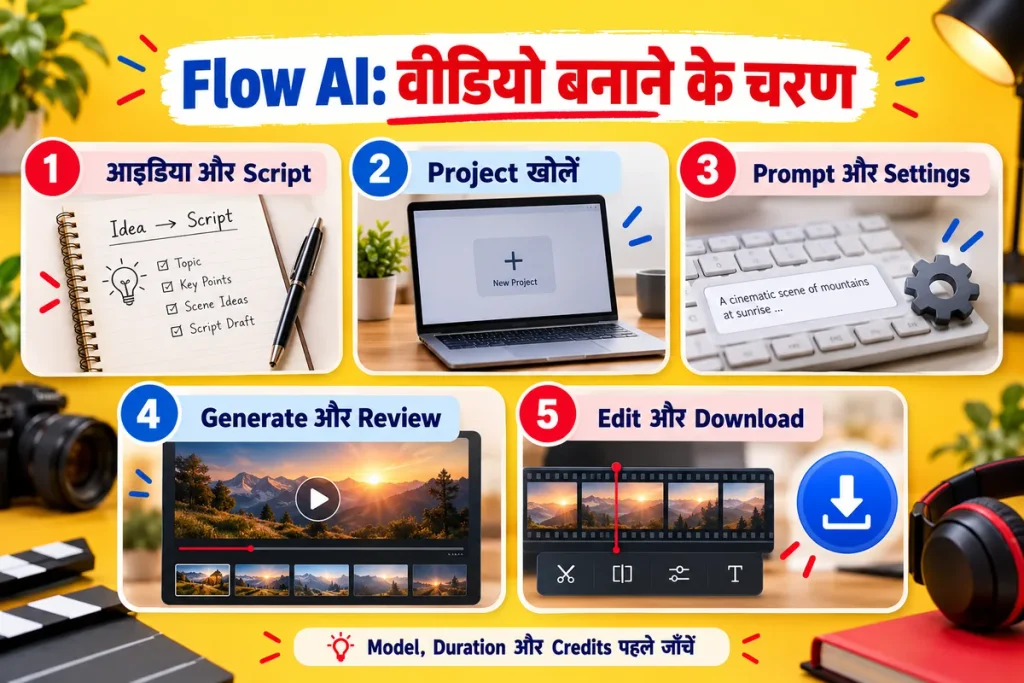
Step 1: वीडियो का विषय और उद्देश्य तय करें
पहले तय करें कि वीडियो किसके लिए बना रहे हैं:
- YouTube की कहानी।
- Instagram Reel।
- किसी product का promotional concept।
- Educational explanation।
- Motivational short video।
फिर उसका संक्षिप्त विचार लिखें। उदाहरण:
“सुबह के समय गाँव में एक महिला खेत की पगडंडी पर चल रही है और नई शुरुआत का संदेश देती है।”
पूरी कहानी को एक prompt में भरने के बजाय छोटे shots में बाँटना उपयोगी है।
Step 2: Google Flow खोलें
Google Flow की आधिकारिक वेबसाइट खोलें और Google Account से sign in करें। Access से संबंधित संदेश आए तो account eligibility और उपलब्ध plan की जानकारी पढ़ें। अलग-अलग Google accounts में सुविधाएँ एक जैसी दिखना जरूरी नहीं है।
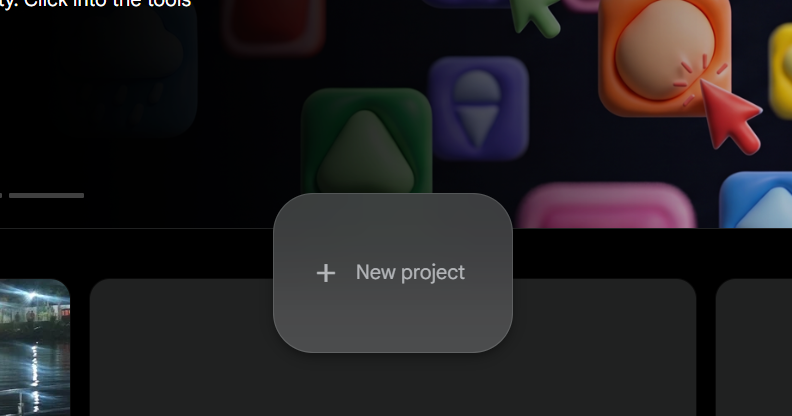
नया project शुरू करें और ऐसा नाम रखें जिससे बाद में पहचानना आसान हो, जैसे:
- Village Motivation Video
- Script, reference images और चुने हुए outputs को एक project में व्यवस्थित रखने से आगे का काम आसान होता है।
Step 4: Video Mode चुनें
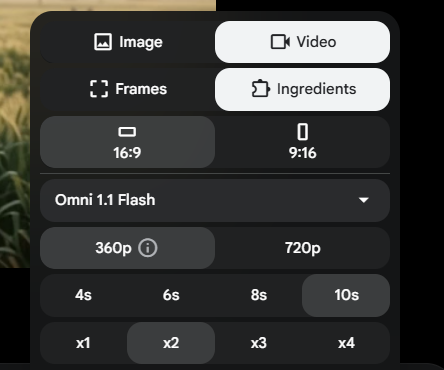
Prompt area में model या generation selector खोलें और Video चुनें। फिर उपलब्ध विकल्पों के अनुसार text, frames या ingredients के साथ काम करें।
| तरीका | कब उपयोग करें? |
|---|---|
| Text से वीडियो | दृश्य को शब्दों में समझाना हो |
| Frames से वीडियो | शुरुआत या अंत का दृश्य तस्वीर से तय करना हो |
| Ingredients/References | किसी किरदार या वस्तु का visual reference देना हो |
Prompt लिखें, model और preferences चुनें तथा Generate दबाएँ। उपलब्ध controls का स्थान interface के अनुसार बदल सकता है।
Step 5: मॉडल, Duration और Aspect Ratio जाँचें
वीडियो generate करने से पहले ये settings देखें:
| Setting | क्या चुनें? |
|---|---|
| Model | आवश्यक सुविधा और credit budget के अनुसार |
| Duration | उस मॉडल में उपलब्ध क्लिप अवधि |
| Aspect Ratio | Horizontal वीडियो के लिए 16:9 या vertical के लिए 9:16, जहाँ उपलब्ध हो |
| Outputs | शुरुआत में एक output रखकर परीक्षण करें |
| Resolution | उपलब्ध विकल्प और अंतिम उपयोग के अनुसार |
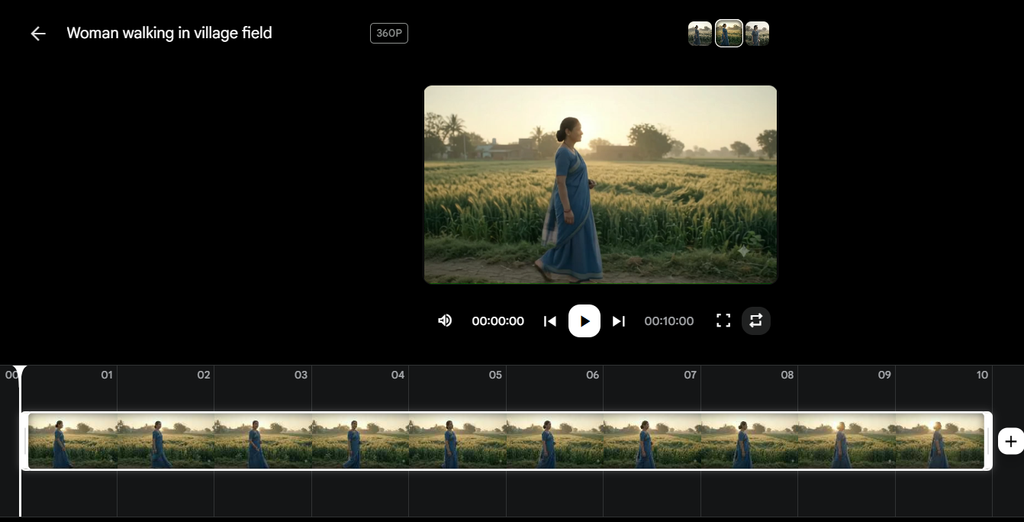
Prompt में “10 सेकंड” लिख देने से duration तय नहीं होता। उपलब्ध होने पर settings में भी 10 seconds चुनना होगा। वर्तमान मॉडल जानकारी में Gemini Omni Flash के लिए 10-second clips का विकल्प दिया गया है, जबकि अन्य मॉडलों की अवधि और सुविधाएँ अलग हो सकती हैं। Generate करने से पहले active settings जाँचें।
Step 6: स्पष्ट Prompt लिखें
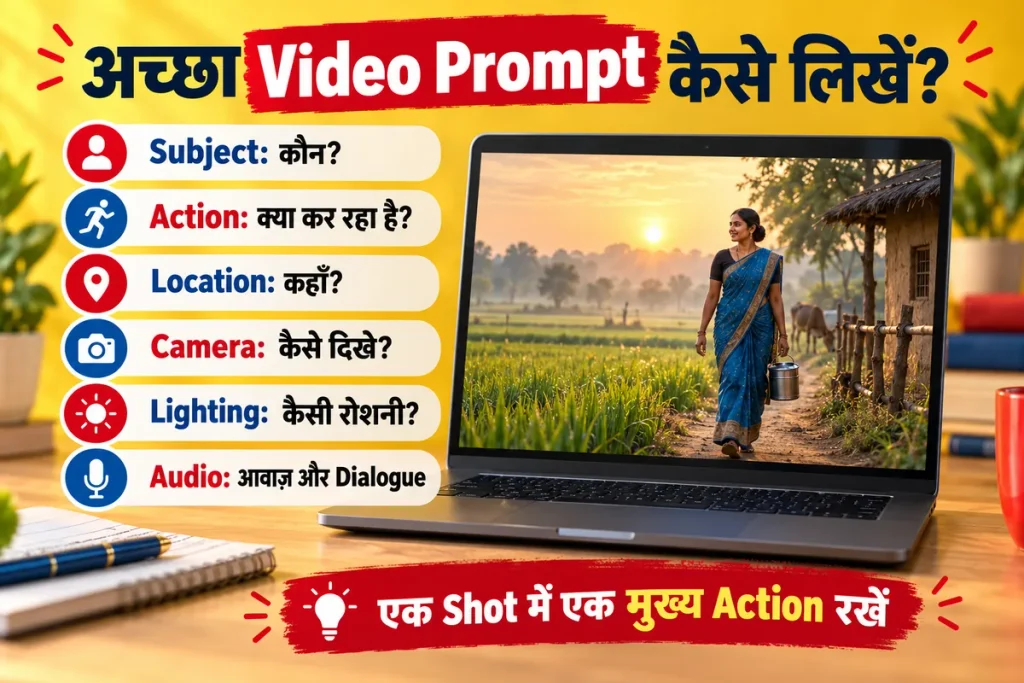
अच्छे prompt में दृश्य के जरूरी हिस्से साफ होते हैं।
| हिस्सा | क्या लिखें? |
|---|---|
| Subject | कौन दिखाई देगा? |
| Action | वह क्या कर रहा है? |
| Location | दृश्य कहाँ है? |
| Camera | Close-up, wide shot या camera movement |
| Lighting | सुबह, रात या studio light |
| Audio | Dialogue, ambience और music की जरूरत |
“एक अच्छा गाँव का वीडियो बनाओ” की जगह किरदार, गतिविधि और माहौल स्पष्ट लिखें।
तैयार उदाहरण Prompt
नीचे दिया prompt अपने विषय के अनुसार बदल सकते हैं:
Create a realistic cinematic shot of an adult Indian woman wearing a simple blue sari, walking slowly along a village field at sunrise. Medium-wide shot with a gentle tracking camera. Warm natural light, subtle wind moving the crops, realistic human movement. Audio: soft birdsong and village ambience. She says naturally in Hindi: “हर नई सुबह, एक नया अवसर लेकर आती है।” No background music. No subtitles or on-screen text.
यह उदाहरण prompt है, परीक्षण किया हुआ output नहीं। परिणाम हर generation में बदल सकता है। शुरुआत में एक shot में एक मुख्य action रखें। बहुत सारे किरदार, कई locations और लंबे dialogue जोड़ने से दृश्य को नियंत्रित करना कठिन हो सकता है।
Step 7: Generate करें और Preview देखें
Generation शुरू होने के बाद उसे पूरा होने दें। फिर वीडियो ध्यान से देखें:
- चेहरा और कपड़े सही हैं?
- हाथ और शरीर की गतिविधि स्वाभाविक है?
- कैमरा निर्देशों के अनुसार चलता है?
- Dialogue पूरा है?
- Background sound जरूरत के अनुसार है?
- कोई अनचाहा text या object तो नहीं आया?
छोटी समस्या हो तो prompt में संबंधित निर्देश सुधारें। हर बार पूरा दृश्य बदलने के बजाय एक समस्या पर ध्यान देना परिणाम समझने में मदद करता है।
Flow AI में Photo से Video कैसे बनाएँ?
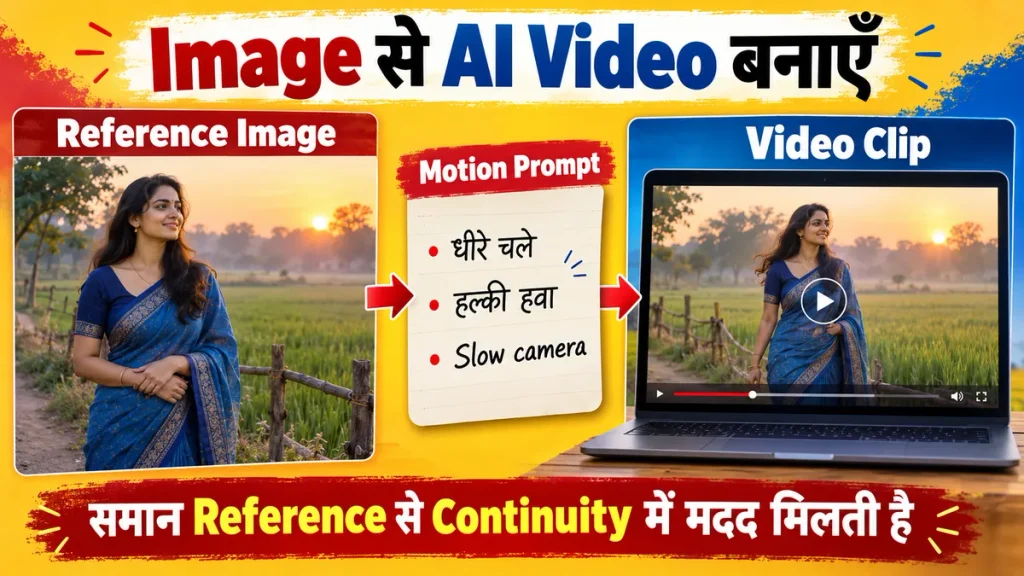
किसी तस्वीर को चलती हुई क्लिप बनाने के लिए उपलब्ध Frames विकल्प का उपयोग कर सकते हैं।
- साफ reference image तैयार करें।
- उसे start frame में जोड़ें।
- जरूरत और उपलब्धता के अनुसार end frame दें।
- तस्वीर में होने वाली गतिविधि का विवरण लिखें।
- Settings जाँचकर generation शुरू करें।
उदाहरण motion prompt:
The woman walks slowly forward along the path. A gentle breeze moves her sari and the nearby crops. The camera tracks smoothly at eye level. Keep her appearance and blue sari consistent with the reference image.
Frames में दृश्य की शुरुआत या अंत तय किया जाता है। Ingredients में तस्वीरें reference की तरह काम करती हैं। दोनों का उद्देश्य थोड़ा अलग है।
कई Clips में एक जैसा Character कैसे रखें?
Character बदलने की संभावना कम करने के लिए:
- समान reference image इस्तेमाल करें।
- उम्र, कपड़े और बालों का वर्णन समान रखें।
- Location और lighting के बीच अनावश्यक अंतर न रखें।
- जरूरत पर पिछले clip का उपयुक्त frame reference बनाएँ।
Flow में किसी वीडियो का frame save करके आगे ingredient या frame के रूप में इस्तेमाल किया जा सकता है। फिर भी चेहरे और कपड़ों की बिल्कुल समानता की गारंटी नहीं होती।
हिंदी Dialogue और Voice कैसे दें?
Audio समर्थित मॉडल में prompt में वक्ता और dialogue स्पष्ट लिखें।
उदाहरण:
Only the woman speaks. She says in natural Hindi: “आज की मेहनत, कल की पहचान बनेगी।” Calm, confident voice. Soft outdoor ambience. No music.
Native audio वाली वीडियो generation में speech और background sounds बनाए जा सकते हैं, लेकिन pronunciation और lip-sync की समीक्षा जरूरी है। लंबा dialogue हो तो उसे कई clips में बाँटें। आवाज सही न आए तो अंतिम editing में अलग recorded voice-over भी लगाया जा सकता है।
Clips जोड़कर पूरा वीडियो कैसे बनाएँ?
लंबे वीडियो के लिए पहले shot list बनाएँ। नीचे एक मिनट के वीडियो की उदाहरण योजना है:
| Shot | दृश्य | अंतिम editing में लक्ष्य अवधि |
|---|---|---|
| 1 | गाँव का सुबह वाला परिचय | 10 सेकंड |
| 2 | मुख्य किरदार का परिचय | 10 सेकंड |
| 3 | गतिविधि या समस्या | 10 सेकंड |
| 4 | मुख्य संदेश | 10 सेकंड |
| 5 | परिणाम | 10 सेकंड |
| 6 | समापन | 10 सेकंड |
यह editing plan है। हर मॉडल सीधे 10-second clip नहीं बनाता। जरूरत के अनुसार clips की संख्या और उनकी trimming बदलें। Flow के Scenebuilder में clips जोड़ना, उनका क्रम बदलना, शुरुआत-अंत trim करना और पूरी sequence preview करना संभव है। उपलब्ध clip menu में Add to Scene विकल्प देखें।
तैयार वीडियो Download कैसे करें?
पहले पूरी clip या scene preview करें। फिर संबंधित Download विकल्प से उपलब्ध quality में वीडियो सहेजें। Flow की Scenebuilder सुविधा scene download करने देती है। Resolution और upscale विकल्प plan व उपलब्ध सुविधाओं पर निर्भर हो सकते हैं।
Download के बाद फाइल खोलकर जाँचें:
- वीडियो पूरा चलता है।
- आवाज सुनाई देती है।
- सही orientation है।
- शुरुआत और अंत में अनचाहा हिस्सा नहीं है।
Captions, background music या अतिरिक्त graphics चाहिए तो अंतिम editing में जोड़ें।
Flow AI में सामान्य समस्याएँ और समाधान
| समस्या | क्या करें? |
|---|---|
| Credits खत्म | Balance और generation cost देखें |
| गलत duration | Model की settings जाँचें |
| Character बदल रहा है | समान reference और विवरण रखें |
| Dialogue कट रहा है | लाइन छोटी करें या clips बढ़ाएँ |
| अजीब movement | Action सरल करें |
| Generation fail | Error message पढ़ें; prompt या समर्थित setting बदलें |
| कोई सुविधा नहीं दिखती | Model, account और region availability जाँचें |
अच्छे परिणाम के लिए उपयोगी सुझाव
पहले छोटा परीक्षण करें और सही दृश्य मिलने के बाद अगला shot बनाएँ। साफ reference images रखें तथा prompt को उनसे विरोधाभासी न बनाएँ। यदि thumbnail या subtitle में बिल्कुल सही हिंदी text चाहिए, तो उसे अंतिम editing में जोड़ना अधिक नियंत्रित तरीका है।
वास्तविक व्यक्तियों की तस्वीर और आवाज इस्तेमाल करते समय अनुमति का ध्यान रखें। वीडियो publish करने से पहले संगीत, references और संबंधित platform की AI-content policy भी जाँचें। Commercial use या monetization अपने आप सुनिश्चित नहीं होता।
FAQs
क्या Flow AI मोबाइल पर इस्तेमाल कर सकते हैं?
उपलब्ध मोबाइल access से creation संभव हो सकता है। विस्तृत editing के लिए desktop browser अधिक सुविधाजनक है। अपने account और device की वर्तमान उपलब्धता जाँचें।
क्या Flow AI से 10 सेकंड का वीडियो बनता है?
समर्थित मॉडल में 10-second generation उपलब्ध हो सकती है। Prompt के साथ duration setting भी चुनें।
क्या फोटो से बोलने वाला वीडियो बना सकते हैं?
समर्थित image-reference और audio सुविधाओं के साथ प्रयास किया जा सकता है। सही lip-sync और आवाज की गारंटी नहीं है।
क्या सभी वीडियो एक बार में सही बनेंगे?
नहीं। Prompt सुधारना, reference बदलना या अलग generation चुनना पड़ सकता है।
क्या Flow के वीडियो में Watermark होता है?
Google की जानकारी के अनुसार outputs में invisible SynthID होता है। Visible watermark के नियम plan और region के अनुसार अलग हो सकते हैं; भारत में भी संबंधित शर्तें लागू हैं। Export से पहले वर्तमान जानकारी देखें।
क्या Flow AI वीडियो YouTube पर डाल सकते हैं?
Publish करने से पहले इस्तेमाल किए गए media के अधिकार, Google की सेवा शर्तें और YouTube की संबंधित policies जाँचें। केवल AI से वीडियो बनने पर कमाई की गारंटी नहीं मिलती।